
Die 9 besten Tipps für die Arbeit mit WordPress-Dropdown-Menüs
Try MaxiBlocks for free with 500+ library assets including basic templates. No account required. Free WordPress page builder, theme and updates included.
Wichtigste Erkenntnisse
Um effektiv mit WordPress-Dropdown-Menüs zu arbeiten, konzentriere dich darauf, die Navigation einfach und klar zu halten. Nutze kurze, beschreibende Bezeichnungen und ziehe in Betracht, visuelle Akzente wie Icons oder subtile Animationen hinzuzufügen, um die Nutzererfahrung zu verbessern. Mache Gebrauch von WordPress’ eingebautem Menü-Editor, erkunde Plugins für zusätzliche Flexibilität und behalte immer die Barrierefreiheit im Hinterkopf, um sicherzustellen, dass das Menü für jeden funktioniert.
Wie man WordPress-Dropdown-Menüs für eine bessere Navigation strukturiert und optimiert
Das Organisieren von Menüs auf eine klare und logische Weise verbessert die Benutzerfreundlichkeit. Ein gut strukturiertes Menü hilft Besuchern, schnell das zu finden, was sie brauchen, reduziert Frustration und steigert das Engagement. Indem Menüs einfach gehalten, die Tiefe von Untermenüs begrenzt und klare Bezeichnungen verwendet werden, können Website-Betreiber eine Navigation bauen, die die Nutzererfahrung verbessert.
Die Rolle von Responsivität und Barrierefreiheit in Dropdown-Menüs
Menüs müssen auf allen Geräten funktionieren und für jeden Nutzer zugänglich sein. Das beinhaltet, Dropdowns mobilfreundlich zu gestalten, Touch- und Tastaturnavigation zu unterstützen und Best Practices für Barrierefreiheit zu folgen. Diese Schritte verbessern die Nutzbarkeit und helfen, mehr Besucher zu halten.
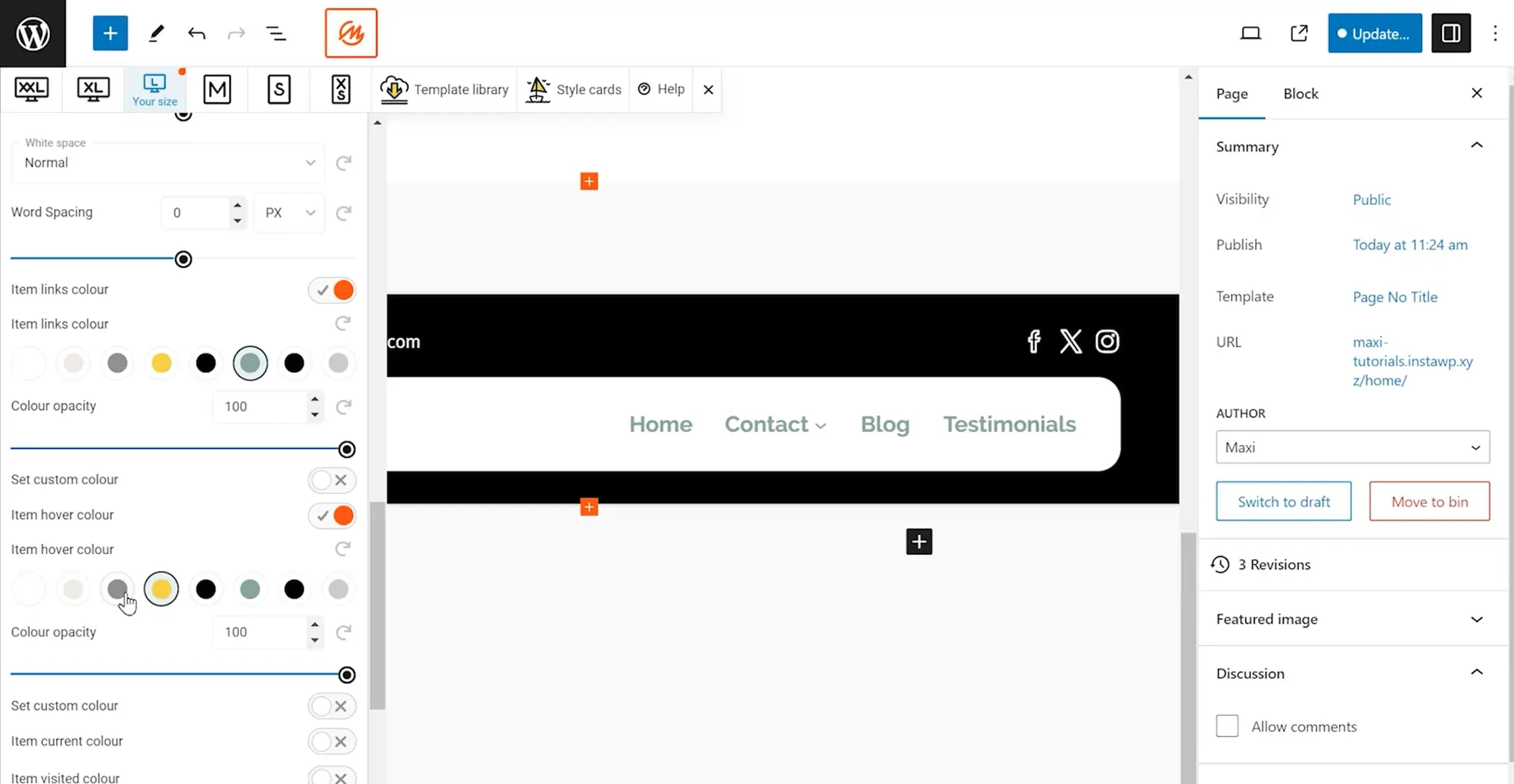
Wie man Dropdown-Menüs mit CSS, JavaScript und Plugins anpasst
Das Stylen mit CSS, das Hinzufügen von Interaktivität mit JavaScript oder die Nutzung von Plugins können helfen, Dropdown-Menüs zu personalisieren und zu optimieren. Diese Werkzeuge erlauben es Menüs, zum Branding der Website zu passen, während sie funktional und nutzerfreundlich bleiben.
Einführung in WordPress-Dropdown-Menüs
Dropdown-Menüs sind eine Schlüsselkomponente der Website-Navigation. Sie erlauben Nutzern, auf Unterseiten und Kategorien zuzugreifen, ohne das Hauptmenü zu überladen. In WordPress helfen Dropdown-Menüs, Inhalte zu strukturieren, was die Navigation auf der Seite erleichtert. Elemente hierarchisch zu organisieren führt zu einem saubereren und intuitiveren Erlebnis.
Dieser Artikel deckt neun wesentliche Aspekte des Aufbaus von Dropdown-Menüs in WordPress ab, einschließlich der Erstellung und Verwaltung, der Anwendung von responsivem Design und der Nutzung von Mega-Menüs für umfangreiche Inhaltsseiten. Er erkundet auch CSS-Styling, Verbesserungen der Nutzererfahrung, Strategien für Untermenüs, Plugin-Optionen, Hover-Effekte und Menü-Anpassung.
Gut implementierte Dropdowns sparen Platz, verbessern das Layout und machen Inhalte leichter auffindbar. Sie gruppieren verwandte Links unter einem Punkt, reduzieren Unordnung und helfen Nutzern zu verstehen, wie die Seite organisiert ist.
Die Bedeutung strukturierter Navigation
Dropdown-Menüs helfen, Inhalte zu organisieren und die Benutzerfreundlichkeit zu verbessern. Ein gut geplantes Menü führt Besucher ohne unnötige Klicks zu wichtigen Seiten. Mit klaren Bezeichnungen und logischen Gruppierungen können Nutzer schnell die Informationen finden, die sie benötigen.
Strukturierung von primärer und sekundärer Navigation
Die primäre Navigation umfasst Seiten mit hoher Priorität wie Startseite, Leistungen oder Kontakt. Diese sollten jederzeit zugänglich sein. Die sekundäre Navigation kann Seiten wie FAQs, Kategorien oder Benutzerkontoeinstellungen enthalten. Diese Ebenen zu trennen verhindert, dass das Menü überwältigend wird, während wichtige Inhalte leicht erreichbar bleiben.
Organisation von Inhaltshierarchien für Benutzerklarheit
Ähnliche Seiten unter einem übergeordneten Link zu gruppieren, hält Menüs organisiert. Das hilft Nutzern zu verstehen, wie die Inhalte zusammenpassen. Zum Beispiel könnte eine E-Commerce-Seite alle Produktkategorien unter einem „Shop“-Dropdown auflisten, anstatt jede Kategorie im Hauptmenü anzuzeigen. Das hält die Oberfläche sauber und intuitiv.
Menütiefe ausbalancieren, um Verwirrung zu vermeiden
Zu viele Untermenü-Ebenen können zu einer schlechten Navigation führen. Wenn Nutzer sich durch mehrere Ebenen klicken müssen, um eine Seite zu erreichen, können sie sich verirren oder frustriert werden. Dropdown-Menüs flach zu halten stellt sicher, dass Inhalte leichter zu erreichen sind. Wenn ein Menü zu komplex wird, erwäge stattdessen die Nutzung von Mega-Menüs oder der Seitensuche.
Was bedeutet es, die Menütiefe auszubalancieren?
Die Menütiefe auszubalancieren bedeutet, Dropdowns zu entwerfen, die es Nutzern erlauben, Seiten zu erreichen, ohne durch zu viele Untermenü-Ebenen gehen zu müssen. Während Untermenüs helfen, Inhalte zu organisieren, kann übermäßige Tiefe Nutzer ausbremsen. Flache, logische Strukturen halten wichtige Links zugänglich und verbessern das Gesamterlebnis. Wenn dein Inhalt eine tiefere Struktur erfordert, erkunde Alternativen wie Mega-Menüs oder ein verbessertes Suchsystem.
2. Responsive Design
Dropdown-Menüs müssen auf allen Geräten reibungslos funktionieren – von Desktop-Bildschirmen bis hin zu Tablets und Smartphones. Ein responsives Design stellt sicher, dass sich Menüs basierend auf der Bildschirmgröße anpassen, was die Navigation konsistent und benutzerfreundlich hält. Ohne ordentliche Responsivität können Menüs auf kleineren Bildschirmen schwer zu bedienen sein, was zu Frustration und höheren Absprungraten führt. Die Anpassung von Dropdown-Menüs für verschiedene Geräte stellt sicher, dass Nutzer einfach finden, wonach sie suchen, egal wie sie auf deine Seite zugreifen.
Sicherstellen, dass sich WordPress-Dropdown-Menüs an verschiedene Bildschirmgrößen anpassen
Warum es wichtig ist
Menüs, die auf dem Desktop gut aussehen, funktionieren auf Mobilgeräten möglicherweise nicht gut. Um die Benutzerfreundlichkeit zu wahren, sollten Dropdowns ihre Größe automatisch ändern, wobei sich Text, Abstände und Layout an verschiedene Geräte anpassen.
Wie man es umsetzt
Responsive WordPress-Themes und Navigations-Plugins enthalten typischerweise eingebaute Responsivität. Manuelle Anpassungen können jedoch nötig sein, um Abstände, Ausrichtung oder Schriftgrößen fein abzustimmen. Auf Mobilgeräten müssen Dropdowns oft von Hover-basierten Designs zu einklappbaren, per Tippen erweiterbaren Formaten wechseln, um die Nutzbarkeit zu verbessern.
Best Practices
Teste das Dropdown-Verhalten während der Entwicklung auf mehreren Bildschirmgrößen. Stelle sicher, dass Links beim Ändern der Größe nicht brechen, sich überlappen oder verschwinden. Vermeide es, zu viele Elemente in kleine Bereiche zu quetschen, besonders auf Mobilgeräten.
Implementierung von touch-freundlichen Interaktionen für mobile Nutzer
Warum es wichtig ist
Touchscreens basieren auf Tippen statt auf Hover (Mauszeiger), was bei Menüs, die nicht für Mobilgeräte entworfen wurden, Probleme schaffen kann. Kleine Tipp-Ziele oder reine Hover-Interaktionen können zu verfehlten Klicks und schlechter Navigation führen.
Wie man es umsetzt
Nutze größere, klar definierte Touch-Bereiche und vergrößere den Abstand zwischen Elementen, um versehentliche Klicks zu reduzieren. Ersetze Hover-ausgelöste Menüs auf Mobilgeräten durch Klick- oder Tipp-Interaktionen. Die meisten WordPress-Themes mit mobiler Navigationsunterstützung ermöglichen dieses Verhalten automatisch.
Best Practices
Stelle sicher, dass alle Menü-Links einfach mit einem Finger zu tippen sind – besonders Untermenü-Elemente. Ziele auf eine Mindestgröße für Tipp-Bereiche von 44px mal 44px ab, um Richtlinien für Barrierefreiheit zu erfüllen.
Testen der Dropdown-Funktionalität über Geräte hinweg
Warum es wichtig ist
Selbst ein perfekt gestyltes Menü kann in der Praxis versagen, wenn es nicht richtig getestet wird. Testen hilft, ein konsistentes Erlebnis über Geräte und Browser hinweg sicherzustellen.
Wie man es umsetzt
Teste Dropdown-Menüs auf Desktop, Tablet und Handy. Verifiziere, dass Menüs sich sanft öffnen und schließen, dass Text lesbar bleibt und dass das Layout beim Ändern der Größe nicht kaputtgeht. Prüfe auch auf beliebten Browsern wie Chrome, Safari und Firefox, um konsistentes Verhalten sicherzustellen.
Best Practices
Führe regelmäßige Checks über verschiedene Geräte und Browser durch, besonders nachdem du Layout-Änderungen oder Updates an deinem Theme oder deinen Menü-Plugins vorgenommen hast.
Auf welche Probleme sollte man beim Umgang mit verschiedenen Bildschirmgrößen achten?
- Menü-Layout-Verzerrung: Menüs skalieren auf kleineren Bildschirmen möglicherweise nicht korrekt, was überlappenden Text oder falsch ausgerichtete Elemente verursacht.
- Schwierige Touch-Interaktionen: Kleine Menüpunkte oder beengte Layouts können zu verfehlten Tippern oder versehentlichen Klicks führen.
- Hover-Effekte funktionieren nicht: Menüs, die für Hover-Interaktionen entworfen wurden, können auf Touchscreens versagen. Tipp-basierte Alternativen sind für mobile Nutzbarkeit notwendig.
- Inkonsistentes Styling über Geräte hinweg: Schriftgrößen, Abstände und Ausrichtung werden möglicherweise unterschiedlich dargestellt, was die visuelle Konsistenz und Nutzbarkeit des Menüs beeinträchtigt
3. Mega-Menüs
Mega-Menüs bieten ein erweitertes Navigationslayout, das mehrere Spalten mit Links, Bildern oder interaktiven Elementen in einem einzigen Dropdown präsentiert. Anders als Standard-Dropdown-Menüs, die typischerweise eine vertikale Liste anzeigen, erlauben Mega-Menüs eine breitere, strukturiertere Inhaltsdarstellung. Das macht sie ideal für Websites mit umfangreichen Kategorien oder komplexen Navigationsbedürfnissen. Schlecht gestaltete Mega-Menüs können Nutzer jedoch überfordern, daher müssen Klarheit und Benutzerfreundlichkeit Priorität bleiben.
Wann man Mega-Menüs für komplexe Seiten nutzen sollte
Warum es wichtig ist
Mega-Menüs sind besonders nützlich für große Websites, die viele Links auf organisierte Weise anzeigen müssen. Sie sind üblich in Online-Shops, auf Nachrichtenplattformen und Bildungsseiten mit mehreren Bereichen oder Kategorien.
Wie man es umsetzt
Nutze Mega-Menüs, um Links unter klaren Überschriften zu gruppieren. Zum Beispiel könnte ein Online-Shop ein Mega-Menü nutzen, um Kleidungskategorien, hervorgehobene Produkte und saisonale Aktionen alle in einer erweiterten Ansicht zu zeigen. Nutze Mega-Menüs nur, wenn du genug Inhalt hast, um sie zu rechtfertigen – unnötige Komplexität kann die Klarheit mindern.
Best Practices
Füge nur Links ein, die für den Nutzer wirklich nützlich sind. Vermeide es, zu viele Informationen in das Layout zu quetschen. Nutze Kategorien und Unterkategorien logisch und teste das Menü auf leichte Erfassbarkeit und Interaktion.
Design von Mega-Menüs für eine verbesserte Nutzererfahrung
Warum es wichtig ist
Ein gut strukturiertes Mega-Menü hilft Nutzern, Optionen schnell zu scannen und auszuwählen. Es reduziert die Notwendigkeit für mehrere Klicks und hält die Oberfläche sauber, selbst wenn auf viele Seiten verlinkt wird.
Wie man es umsetzt
Gruppiere verwandte Elemente unter fetten, klaren Überschriften. Nutze gleichmäßig verteilte Spalten und füge, wo passend, Icons, Bilder oder kurze Beschreibungen hinzu, um Nutzern zu helfen, Bereiche schneller zu identifizieren. Halte die Anzahl der Kategorien ausgewogen, damit der Nutzer nicht mit Auswahlen überladen wird.
Best Practices
Wahre visuelle Konsistenz. Nutze Raster-Layouts, Hover-Effekte und Abstände, um die Lesbarkeit zu verbessern. Optimiere das Menü-Layout für kleinere Bildschirme, damit es auf Mobilgeräten sauber einklappt oder sich neu organisiert.
Potenzielle SEO-Auswirkungen umfangreicher Menüs
Warum es wichtig ist
Während Mega-Menüs die Navigation verbessern, können sie SEO beeinträchtigen, wenn sie schlecht strukturiert sind. Ein Menü mit Links zu überladen kann den Wert wichtiger Seiten verwässern, und falsch codierte Menüs können die Crawlbarkeit einschränken.
Wie man es umsetzt
Konzentriere dich darauf, wichtige interne Links innerhalb deines Mega-Menüs zu priorisieren. Wenn JavaScript genutzt wird, um Dropdown-Interaktionen zu handhaben, stelle sicher, dass Suchmaschinen die Links crawlen können. Nutze semantisches HTML und strukturierte Navigation, damit sowohl Nutzer als auch Crawler das Menü leicht verstehen können.
Best Practices
Vermeide es, jede Seite deiner Website zum Menü hinzuzufügen. Halte die Struktur zielgerichtet und nutze interne Verlinkung an anderer Stelle, um SEO zu unterstützen. Überprüfe deine Navigation regelmäßig, um sicherzustellen, dass sie mit deiner SEO-Strategie übereinstimmt.
Definition: Was ist ein Mega-Menü?
Ein Mega-Menü ist ein großes, erweiterbares Navigationslayout, das mehrere Links in einem strukturierten, mehrspaltigen Format anzeigt. Anders als Standard-Dropdowns können Mega-Menüs Kategorien, Unterkategorien, Icons, Bilder und sogar Werbeinhalte enthalten. Sie werden häufig auf inhaltsreichen Websites wie Online-Shops, Nachrichtenseiten und Bildungsplattformen verwendet, um Nutzern zu helfen, komplexe Seitenstrukturen effizienter zu durchstöbern. Wenn sie richtig gestaltet sind, verbessern Mega-Menüs die Benutzerfreundlichkeit und reduzieren die Zeit, die Nutzer brauchen, um relevante Inhalte zu finden.
4. CSS-Styling
CSS ist wesentlich für die Kontrolle des visuellen Designs von WordPress-Dropdown-Menüs. Es erlaubt Entwicklern, Farben, Schriften, Abstände, Ausrichtung und Animationen zu definieren, was volle Kontrolle darüber gibt, wie Menüs aussehen und sich verhalten. Ein gut gestyltes Menü verbessert die Benutzerfreundlichkeit, stärkt das Branding und schafft einen nahtlosen, polierten Look auf der gesamten Website. Ohne ordentliches Styling können Menüs inkonsistent oder unprofessionell wirken, was das Nutzervertrauen und das Gesamterlebnis beeinträchtigt.
Anpassung des Erscheinungsbilds von WordPress-Dropdown-Menüs mit CSS
Warum es wichtig ist
WordPress-Themes bieten Standard-Menüstile, aber diese sind oft zu generisch oder begrenzt, um zum einzigartigen Look einer Marke zu passen. CSS ermöglicht tiefere Anpassung und hilft, das Menü-Design mit dem Rest der Seite abzugleichen.
Wie man es umsetzt
CSS kann genutzt werden, um Hintergrundfarben, Schriftstile, Textausrichtung, Eckenradius und Innenabstände zu ändern. Designer können Hover-Zustände, Schlagschatten und Übergänge hinzufügen, um Sichtbarkeit und Interaktivität zu verbessern. Das Anwenden gezielter CSS-Regeln auf Klassen wie .menu, .sub-menu oder .menu-item-has-children bietet präzise Kontrolle über jedes Menüelement.
Best Practices
Wahre visuellen Kontrast zwischen Text und Hintergrund. Nutze konsistente Abstände und lesbare Schriftgrößen. Halte Hover-Effekte einfach und subtil, um Ablenkungen zu vermeiden.
Sicherstellung von konsistentem Styling über Browser hinweg
Warum es wichtig ist
Verschiedene Browser interpretieren CSS auf leicht unterschiedliche Weise, was Inkonsistenzen in der Darstellung von Menüs verursachen kann. Das kann zu Fehlausrichtungen, Textüberlauf oder Layout-Fehlern führen, die der Nutzererfahrung schaden.
Wie man es umsetzt
Nutze standardisierte CSS-Praktiken und vermeide browserspezifische Stile, wenn nicht notwendig. Wende CSS-Resets an, um eine grundlegende Konsistenz zu wahren, und teste das Erscheinungsbild des Menüs in beliebten Browsern wie Chrome, Firefox, Safari und Edge.
Best Practices
Nutze konsistente Einheiten wie rem oder em für Schriften und Abstände. Vermeide es, dich auf proprietäre Eigenschaften zu verlassen. Stelle sicher, dass sich Menü-Layout und Styling auf allen Plattformen gleich verhalten, inklusive älterer Browser, wo nötig.
Effektive Einbindung von Animationen und Übergängen
Warum es wichtig ist
Animationen können Dropdown-Menüs geschmeidiger und ansprechender wirken lassen. Wenn sie richtig gemacht sind, können Übergänge die Aufmerksamkeit des Nutzers lenken und Menüs polierter wirken lassen.
Wie man es umsetzt
Nutze CSS-Eigenschaften wie transition, opacity, transform oder max-height, um Einblende-, Gleit- oder Erweiterungseffekte zu erstellen. Halte Animationen unter 300ms, um Verzögerungen oder Probleme mit der Benutzerfreundlichkeit zu vermeiden. Wende Animationen nur auf sinnvolle Interaktionen an, wie das Öffnen oder Schließen eines Dropdowns.
Best Practices
Halte Übergänge minimal und konsistent. Vermeide auffällige Effekte, die Nutzer ablenken. Stelle sicher, dass die Leistung nicht beeinträchtigt wird, besonders auf mobilen Geräten oder bei langsameren Verbindungen.
5. Nutzererfahrung (User Experience)
Nutzererfahrung (UX) bezieht sich darauf, wie einfach und angenehm es für jemanden ist, eine Website zu nutzen. Wenn die Navigation intuitiv und Menüs einfach zu bedienen sind, bleiben Besucher eher, erkunden die Seite und führen Handlungen aus – sei es Lesen, Kontakt aufnehmen oder einen Kauf tätigen. Auf WordPress-Seiten sind gut strukturierte Dropdown-Menüs essenziell, um ein reibungsloses, nutzerorientiertes Erlebnis zu schaffen.
Gestaltung intuitiver und vorhersehbarer Menü-Interaktionen
Warum es wichtig ist
Besucher erwarten, dass sich Menüs auf eine konsistente, vorhersehbare Weise verhalten. Plötzliche oder verwirrende Interaktionen können den Fluss unterbrechen und Nutzer frustrieren.
Wie man es umsetzt
Nutze klare Bezeichnungen und vertraute Layouts. Stelle sicher, dass sich Menüs sanft öffnen und schließen, ohne Verzögerung oder abrupte Änderungen. Vermeide Überraschungen – sowohl auf dem Desktop als auch mobil sollten sich Menüs wie erwartet verhalten.
Best Practices
Stelle sicher, dass Dropdowns schnell reagieren und sich auf allen Geräten gleich verhalten. Wahre konsistentes Styling und Abstände bei allen Menü-Interaktionen.
Vermeidung häufiger Fallstricke, die die Navigation behindern
Warum es wichtig ist
Komplexe oder überladene Menüs bremsen Nutzer aus. Wenn Leute nicht schnell finden, wonach sie suchen, werden sie gehen.
Wie man es umsetzt
Begrenze die Anzahl der Dropdown-Optionen. Halte Bezeichnungen kurz und klar. Vermeide tiefe Verschachtelungen und unnötige Animationen, die die Nutzerinteraktion verzögern.
Best Practices
Organisiere Menüpunkte logisch, nutze klaren Text und teste Menüs auf Responsivität. Halte Interaktionen schnell und Inhalte leicht erreichbar.
Sammeln von Nutzerfeedback zur Verfeinerung des Menüdesigns
Warum es wichtig ist
Echtes Nutzerverhalten enthüllt, was funktioniert und was nicht. Erkenntnisse von tatsächlichen Besuchern sind verlässlicher als Annahmen.
Wie man es umsetzt
Nutze Tools wie Heatmaps, Klick-Tracking oder kurze Umfragen, um zu sehen, wo Nutzer klicken oder wo sie stecken bleiben. WordPress-Plugins wie Hotjar oder Google Analytics können helfen, diese Daten zu sammeln.
Best Practices
Überprüfe die Menünutzung regelmäßig. Nimm Änderungen basierend auf Mustern vor, die du beobachtest, und teste weiter, während deine Inhalte wachsen.
Untermenüs helfen, die Navigation organisiert zu halten, indem sie verwandte Seiten unter einem einzigen übergeordneten Menüpunkt gruppieren. Wenn sie gut gemacht sind, wahren sie ein sauberes Layout und verbessern die Benutzerfreundlichkeit, indem sie eine klare Inhaltshierarchie bieten. Schlecht strukturierte Untermenüs können jedoch zu Verwirrung führen – besonders auf kleineren Bildschirmen oder bei komplexen Seitenstrukturen.
Definieren von Eltern- und Kind-Beziehungen in Menüs
Warum es wichtig ist
Eine klare Hierarchie gibt Nutzern ein Gefühl für Struktur und erlaubt es ihnen, deine Seite logisch zu erkunden.
Wie man es umsetzt
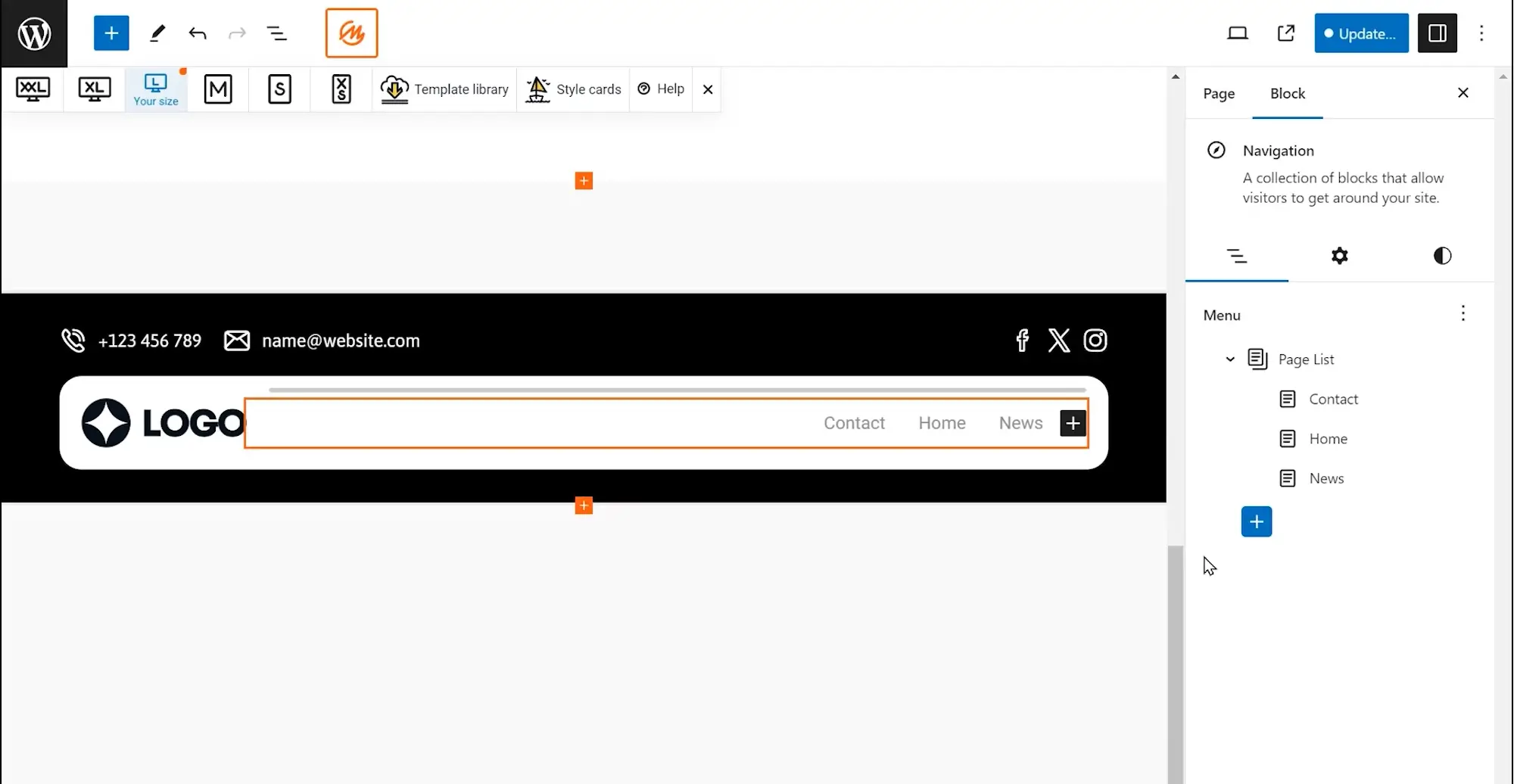
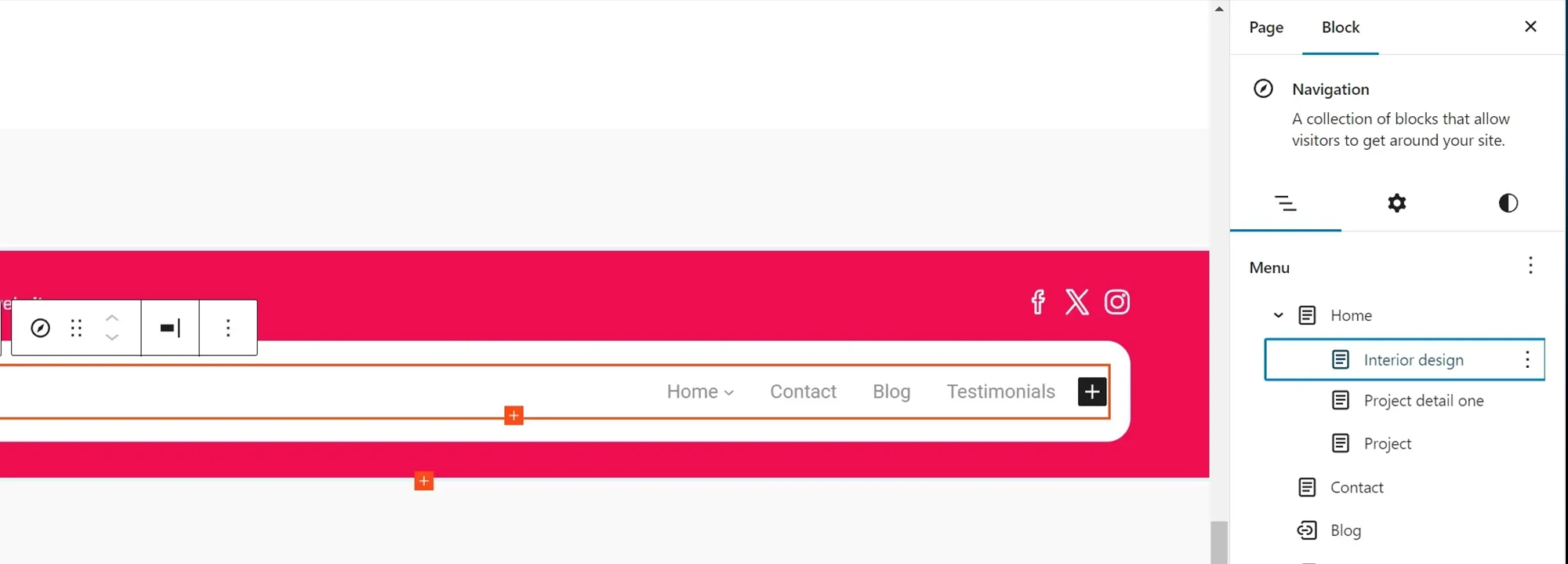
Nutze in WordPress den eingebauten Menü-Editor, um Kindelemente unter einem Eltern-Link zuzuweisen. Zum Beispiel könnte „Über uns“ ein Elternelement sein, mit „Unser Team“ und „Firmengeschichte“ als dessen Kinder.
Best Practices
Halte übergeordnete Kategorien breit gefasst und leicht verständlich. Stelle sicher, dass untergeordnete Seiten direkt verwandt und logisch unter ihnen gruppiert sind.
Best Practices für die Anzeige mehrerer Untermenü-Ebenen
Warum es wichtig ist
Übermäßig komplexe Untermenü-Strukturen können Nutzer überfordern und die Navigation verlangsamen – besonders auf mobilen Geräten.
Wie man es umsetzt
Begrenze Dropdowns auf zwei Ebenen Tiefe. Nutze Abstände, Pfeile oder Icons, um ausklappbare Bereiche anzuzeigen und Nutzer visuell zu führen.
Best Practices
Wenn mehr als zwei Ebenen benötigt werden, erwäge Alternativen wie Mega-Menüs oder Content-Hubs (Sammelseiten). Teste die Nutzbarkeit von Untermenüs immer auf kleineren Bildschirmen.
Verwaltung von Sichtbarkeit und Barrierefreiheit bei Untermenüs
Warum es wichtig ist
Untermenüs sollten auf allen Geräten und für alle Nutzer einfach zu bedienen sein, einschließlich derer, die Screenreader oder Tastaturnavigation nutzen.
Wie man es umsetzt
Füge ARIA-Labels hinzu, aktiviere Fokus-Zustände und unterstütze Tastaturnavigation für Dropdowns. Halte Untermenüs lange genug offen, damit Nutzer interagieren können, ohne sich gehetzt zu fühlen.
Best Practices
Stelle ordentlichen Kontrast, lesbaren Text und weiche Übergänge sicher. Vermeide eine Platzierung von Untermenüs, die wichtige Inhalte überlappt oder verdeckt.
Definition von Eltern- und Kind-Beziehungen in Menüs
Eine Eltern- und Kind-Beziehung in Website-Menüs bezieht sich auf die Struktur, bei der ein Menüpunkt der obersten Ebene (Eltern) ein oder mehrere verwandte Unterelemente (Kinder) enthält, die in einem Dropdown- oder ausklappbaren Format angezeigt werden. Diese Hierarchie hilft Nutzern, verwandte Inhalte leichter zu finden. Zum Beispiel könnte „Leistungen“ ein Elternelement sein, mit „Webdesign“ und „SEO“ als Kindseiten darunter gelistet. Dieser Ansatz hält die Navigation organisiert und verbessert das gesamte Stöber-Erlebnis.
7. Menü-Plugins für WordPress-Dropdown-Menüs
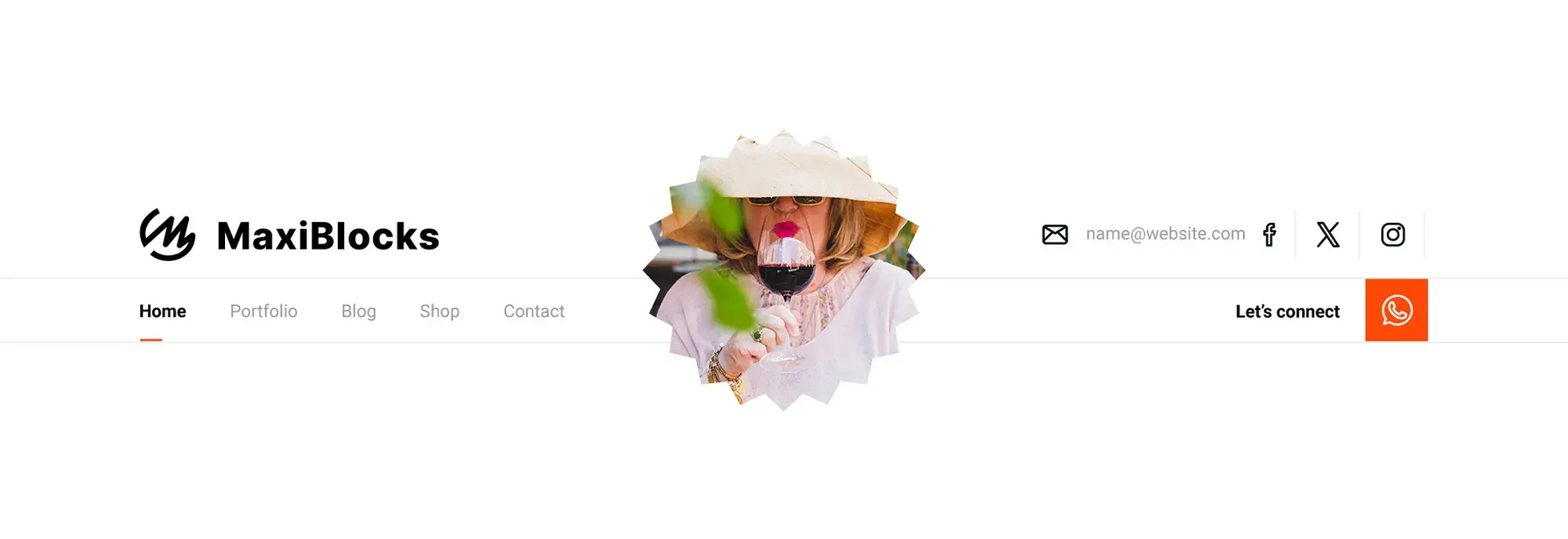
Menü-Plugins erweitern die Funktionalität von WordPress-Dropdown-Menüs und machen es einfacher, fortgeschrittene, mobilfreundliche und visuell angepasste Navigationen zu erstellen, ohne programmieren zu müssen. Diese Werkzeuge bieten Funktionen wie Mega-Menüs, Animationen und Styling-Optionen, die in Standard-WordPress-Themes oft begrenzt sind. Das richtige Plugin kann die Navigation und die Nutzererfahrung erheblich verbessern, aber es ist wichtig sicherzustellen, dass Leistung und Barrierefreiheit dabei nicht beeinträchtigt werden.
Top WordPress-Plugins für Dropdown-Menüs
Warum es wichtig ist
WordPress bietet eine breite Palette an Menü-Plugins, um verschiedene Anforderungen zu unterstützen, von einfachen Dropdown-Erweiterungen bis hin zu voll ausgestatteten Mega-Menüs.
Empfohlene Optionen
- WP Mega Menu: Ideal für die Erstellung von mehrspaltigen Layouts und visuell reichhaltigen Navigationsbereichen.
- Max Mega Menu: Bietet fortgeschrittenes Styling, Unterstützung für Barrierefreiheit und eine tiefe Integration mit WordPress-Menüs.
- WP Mobile Menu: Konzentriert sich auf die Verbesserung der Navigation für Smartphones und Tablets.
- Superfly: Fügt Slide-in- und vertikale Menüstile hinzu und bietet eine moderne und interaktive Nutzererfahrung.
Jedes Plugin passt zu einem anderen Anwendungsfall, egal ob du responsive mobile Navigation oder strukturierte Inhalte für eine inhaltsstarke Website benötigst. Der Schlüssel ist, die Fähigkeiten des Plugins mit den Navigationszielen deiner Seite abzugleichen.
Integration von Plugins ohne Beeinträchtigung der Seitenleistung
Warum es wichtig ist
Funktionsreiche Plugins können manchmal eine Website verlangsamen, wenn sie unnötige Skripte laden oder schlecht optimiert sind.
Wie man es umsetzt
Wähle leichtgewichtige Plugins, die nur das laden, was du nutzt. Vermeide es, standardmäßig jede Funktion zu aktivieren. Nutze Caching, Minifizierung und Leistungstest-Tools wie Google PageSpeed Insights, um sicherzustellen, dass deine Seite schnell bleibt.
Best Practices
Überwache regelmäßig die Seitengeschwindigkeit und aktualisiere Plugins bei Bedarf. Entferne ungenutzte oder veraltete Plugins, um deine WordPress-Installation sauber und effizient zu halten.
Anpassung von Plugin-Einstellungen passend zum Webdesign
Warum es wichtig ist
Menüs sind ein visueller und funktionaler Hauptbestandteil deiner Seite. Ihr Erscheinungsbild sollte zu deiner Marke und deinem Layout passen.
Wie man es umsetzt
Die meisten Menü-Plugins enthalten Einstellungen zur Anpassung von Farben, Schriften, Abständen, Animationen und Layouts. Manche bieten Drag-and-Drop-Builder oder vordesignte Vorlagen. Für mehr Kontrolle kann benutzerdefiniertes CSS angewendet werden.
Best Practices
Halte das Styling sauber und nutzerorientiert. Stelle Lesbarkeit sicher, wahre Kontraste und teste auf verschiedenen Bildschirmgrößen und Browsern auf Konsistenz.
Wie man das richtige Plugin für WordPress-Dropdown-Menüs wählt
Definiere die Menü-Anforderungen
Beginne damit zu identifizieren, was das Menü leisten muss – ob es ein einfaches Dropdown, ein Mobile-First-Menü oder ein komplexes Mega-Menü mit mehreren Kategorien und visuellen Elementen sein soll.
Vergleiche Plugin-Funktionen
Überprüfe führende Plugins wie WP Mega Menu, Max Mega Menu und WP Mobile Menu. Achte auf Kompatibilität mit deinem Theme und lies aktuelle Bewertungen sowie die Update-Historie.
Teste auf Leistungsauswirkungen
Installiere das Plugin in einer Staging-Umgebung und teste es mit Tools wie Google PageSpeed Insights oder GTmetrix, um etwaige Änderungen bei Geschwindigkeit oder Ladezeiten zu bewerten.
Passe an und optimiere
Schneide die Plugin-Einstellungen auf dein Design und die Nutzerbedürfnisse zu. Deaktiviere unnötige Optionen, straffe Stile und stelle sicher, dass alle Menüelemente responsiv und barrierefrei sind.
8. Hover-Effekte
Hover-Effekte verbessern WordPress-Dropdown-Menüs, indem sie das Erscheinungsbild eines Menüpunkts ändern, wenn sich der Mauszeiger des Nutzers darüber bewegt. Diese visuellen Hinweise – wie Farbänderungen, Unterstreichungen oder subtile Animationen – helfen Nutzern, interaktive Elemente zu identifizieren und ihre Navigation zu leiten, ohne zusätzliche Schritte hinzuzufügen. Während Hover-Effekte das Engagement verbessern und einen modernen Look schaffen können, müssen sie auch auf allen Geräten gut funktionieren, einschließlich Touchscreens, wo Hover-Interaktionen nicht verfügbar sind.
Steigerung des Nutzerengagements durch subtile Hover-Effekte
Warum es wichtig ist
Kleine visuelle Änderungen lassen ein Menü reaktionsschnell und intuitiv wirken. Sie helfen Nutzern zu sehen, wo sie sich in der Navigation befinden und was angeklickt werden kann.
Wie man es umsetzt
Gängige Hover-Effekte umfassen Farbwechsel, Unterstreichungen, Hintergrund-Hervorhebungen und einfache Übergänge wie Einblenden oder Gleiten. WordPress-Themes bieten oft eingebaute Hover-Optionen, aber zusätzliches CSS-Styling kann mehr Kontrolle über Animationsgeschwindigkeit, Richtung und Intensität bieten.
Best Practices
Halte Hover-Effekte geschmeidig und schnell – typischerweise unter 300ms. Konzentriere dich auf Benutzerfreundlichkeit, indem du aktive Links hervorhebst und Nutzern hilfst, ihre Bewegung durch das Menü zu verfolgen.
Ästhetik und Funktionalität bei Hover-Designs in Einklang bringen
Warum es wichtig ist
Hover-Effekte sollten das Design verbessern, ohne Nutzer auszubremsen oder sie mit zu viel Bewegung zu überfordern.
Wie man es umsetzt
Nutze Hover-Zustände, um sanftes Feedback zu geben, wie leichtes Skalieren oder Hintergrundschattierung. Übermäßig dramatische Effekte wie starkes Zoomen oder langsame Übergänge können ablenken und der Benutzerfreundlichkeit schaden.
Best Practices
Nutze konsistentes Hover-Styling im gesamten Menü. Teste Interaktionen über mehrere Browser und Bildschirmgrößen hinweg, um ein einheitliches Erlebnis sicherzustellen. Passe Timing und Effektstärke mit CSS an, um Leistung und Klarheit auszubalancieren.
Sicherstellen, dass Hover-Effekte barrierefrei und gerätefreundlich sind
Warum es wichtig ist
Hover-Interaktionen funktionieren nicht auf Touchscreen-Geräten und können problematisch für Nutzer sein, die auf Tastaturen oder assistive Technologien angewiesen sind.
Wie man es umsetzt
Biete tipp-basierte Alternativen für Dropdowns auf Mobilgeräten an, wie „Tippen zum Erweitern“-Interaktionen. Nutze :focus-Zustände in CSS, um Hover-Stile für die Tastaturnavigation nachzuahmen. Stelle sicher, dass Kontrast und Lesbarkeit die Standards für Barrierefreiheit erfüllen.
Best Practices
Entwirf sowohl für Zeiger- als auch für Nicht-Zeiger-Geräte. Teste Hover-Effekte mit Screenreadern, reiner Tastaturnavigation und mobilen Touchscreens, um sicherzustellen, dass das Menü für alle Besucher nutzbar bleibt.
Definition: Was sind Hover-Effekte?
Hover-Effekte sind visuelle Änderungen, die auf Menüpunkte angewendet werden, wenn ein Nutzer seinen Mauszeiger darüber bewegt. Diese Effekte können Farbänderungen, Hervorhebungen, Unterstreichungen oder Animationen umfassen, die visuelles Feedback geben. In Dropdown-Menüs können Hover-Effekte auch versteckte Untermenü-Elemente enthüllen. Ihr Zweck ist es, Nutzer zu leiten und die Klarheit während der Navigation zu verbessern, ohne zusätzliche Schritte hinzuzufügen oder das Erlebnis zu verlangsamen.

9. Anpassung von WordPress-Dropdown-Menüs
Die Anpassung von Dropdown-Menüs ermöglicht es Website-Besitzern, das Navigationsdesign an ihre Marke anzupassen und gleichzeitig die allgemeine Nutzererfahrung zu verbessern. Während WordPress grundlegende Menüeinstellungen bietet, können zusätzliches Styling, Layout-Steuerungen und Funktionalitäten durch CSS, JavaScript oder Plugins hinzugefügt werden. Ein gut angepasstes Menü ist nicht nur visuell ansprechender – es verbessert auch die Benutzerfreundlichkeit und hält Besucher engagiert.
Verwendung von CSS zur Anpassung von Styling und Layout
Warum es wichtig ist
CSS gibt Designern volle Kontrolle darüber, wie Dropdown-Menüs aussehen und sich verhalten. Es stellt Konsistenz mit dem restlichen Design der Seite sicher und verbessert die Lesbarkeit.
Wie man es umsetzt
Nutze CSS, um Hintergrundfarben, Textstile, Schriftgrößen, Abstände, Ränder und Ausrichtung zu modifizieren. Du kannst Übergänge für weiche Menü-Animationen wie Einblenden oder Gleiten anwenden. Media Queries erlauben responsive Anpassungen, sodass das Menü auf allen Bildschirmgrößen gut funktioniert.
Best Practices
Halte Stile einfach und konsistent. Priorisiere Lesbarkeit und Kontrast. Teste das Menü auf verschiedenen Geräten, um sicherzustellen, dass es poliert aussieht und korrekt funktioniert.
Änderung des Menüverhaltens mit JavaScript
Warum es wichtig ist
JavaScript ermöglicht interaktive Funktionen, die über das hinausgehen, was CSS allein leisten kann. Es hilft Menüs, dynamischer auf Nutzerverhalten zu reagieren.
Wie man es umsetzt
JavaScript kann verzögerte Dropdowns, fixierte Kopfzeilen (Sticky Headers), Tastaturnavigation und responsive „Tippen zum Erweitern“-Verhalten auslösen. Es kann auch genutzt werden, um Barrierefreiheit zu verbessern und assistive Technologien zu unterstützen.
Best Practices
Nutze nur leichtgewichtige Skripte, um eine Verlangsamung deiner Seite zu vermeiden. Halte Interaktionen geschmeidig und natürlich. Teste gründlich sowohl auf Desktop- als auch auf Mobilgeräten.
Wahrung der Benutzerfreundlichkeit bei der Anpassung von Menüs
Warum es wichtig ist
Ein schönes Menü ist sinnlos, wenn Nutzer nicht einfach darin navigieren können. Anpassung sollte immer die Funktionalität unterstützen, nicht nur das Erscheinungsbild.
Wie man es umsetzt
Vermeide es, Designs mit zu vielen Ebenen, auffälligen Effekten oder verwirrenden Layouts zu verkomplizieren. Konzentriere dich auf Klarheit, Geschwindigkeit und einfache Interaktion.
Best Practices
Teste verschiedene Stile und Menüverhalten mit echten Nutzern. Nimm Anpassungen basierend auf Nutzbarkeit und Feedback vor, statt rein nach Ästhetik zu gehen.
Wie kann CSS genutzt werden, um WordPress-Dropdown-Menüs anzupassen?
CSS ist ein mächtiges Werkzeug, um Dropdown-Menüs auf das Design und die Nutzbarkeitsziele deiner Seite zuzuschneiden. So geht’s:
- Farben und Schriften ändern: Gleiche das Menü an deine Marke an, indem du Hintergrundfarben, Textstile und Schriftgrößen anpasst.
- Menüpositionierung steuern: Nutze Innenabstände, Ränder und Ausrichtungsregeln, um Layout und Dropdown-Richtung fein abzustimmen.
- Animationen hinzufügen: Wende subtile Übergangseffekte wie Einblenden oder Gleiten an, um den Nutzerfluss zu verbessern.
- Mobile Anzeige verbessern: Nutze Media Queries, um Menüverhalten und Styling auf kleinen Bildschirmen anzupassen.
Abschließende Gedanken
Ein gut strukturiertes WordPress-Dropdown-Menü macht die Navigation einfacher und hilft Besuchern, Inhalte schnell und ohne Reibung zu finden. Egal ob durch native Einstellungen, benutzerdefiniertes CSS, JavaScript-Erweiterungen oder Menü-Plugins – durchdachte Menüanpassung unterstützt sowohl die Nutzererfahrung als auch die Markenidentität.
Design mit Benutzerfreundlichkeit auszubalancieren ist essenziell. Menüs mit zu vielen Optionen oder komplexen Animationen zu überladen, kann zu Frustration führen. Jede Menüfunktion – ob Hover-Effekt, Untermenü oder Mega-Menü – sollte dem Nutzer dienen und nicht vom Ziel einer klaren, einfachen Navigation ablenken.
Testen über Geräte hinweg, das Verfolgen von Nutzerverhalten und das Verfeinern von Designs basierend auf Feedback hilft sicherzustellen, dass Menüs weiterhin gut funktionieren, während deine Seite wächst. Dropdown-Menüs mögen einfach erscheinen, aber wenn sie gut gemacht sind, werden sie zu einem der effektivsten Werkzeuge für ein reibungsloses, professionelles und ansprechendes Surferlebnis.
FAQs – WordPress-Dropdown-Menüs
Was ist ein Dropdown-Menü in WordPress?
Ein Dropdown-Menü in WordPress ist ein Navigationselement, das Unterpunkte anzeigt, wenn ein Nutzer mit der Maus über einen Menüpunkt der obersten Ebene fährt oder darauf klickt. Es ist nützlich, um verwandte Seiten zu gruppieren und das Menü sauber und organisiert zu halten.
Wie füge ich ein Dropdown-Menü in WordPress hinzu?
Du kannst ein Dropdown-Menü hinzufügen, indem du im WordPress-Dashboard zu Design > Menüs gehst. Ziehe einen Menüpunkt per Drag-and-Drop unter einen anderen, um eine Eltern-Kind-Struktur zu erstellen. Die meisten Themes unterstützen dies standardmäßig.
Was ist der Unterschied zwischen einem Dropdown- und einem Mega-Menü?
Ein Dropdown-Menü zeigt typischerweise eine einzelne Liste von Unterpunkten unter einem Elternelement an. Ein Mega-Menü ist größer und kann mehrere Spalten, Kategorien oder sogar Bilder innerhalb eines einzigen Dropdown-Bereichs anzeigen.
Kann ich Dropdown-Menüs ohne Programmieren anpassen?
Ja, viele WordPress-Themes enthalten eingebaute Optionen zum Stylen von Menüs. Du kannst auch Plugins wie WP Mega Menu oder Max Mega Menu nutzen, um Menüs mit Drag-and-Drop-Werkzeugen anzupassen – ganz ohne Programmierkenntnisse.
Wie mache ich Dropdown-Menüs mobilfreundlich?
Mobilfreundliche Dropdown-Menüs nutzen eine Tippen-zum-Erweitern-Funktion statt Hover-Effekten. Wähle ein responsives Theme oder Plugin, das mobile Navigation unterstützt, und teste dein Menü auf verschiedenen Bildschirmgrößen.
Sind Dropdown-Menüs schlecht für SEO?
Nein, solange sie korrekt strukturiert sind. Vermeide es, wichtige Links tief in Untermenüs zu verstecken, und stelle sicher, dass Suchmaschinen alle Menüpunkte crawlen können. Nutze semantisches HTML und barrierefreies Design.
Warum funktioniert mein Dropdown-Menü auf dem Handy nicht?
Höchstwahrscheinlich verlässt sich das Menü auf Hover-Effekte, die auf Touchscreens nicht funktionieren. Stelle sicher, dass dein Theme oder Plugin Interaktionen per Antippen unterstützt, oder füge benutzerdefiniertes JavaScript hinzu, um mobiles Verhalten zu ermöglichen.
Kann ich CSS nutzen, um WordPress-Dropdown-Menüs zu stylen?
Ja, CSS ist ein mächtiger Weg, um das Erscheinungsbild von Dropdowns anzupassen. Du kannst Schriften, Farben, Abstände, Ränder und Übergänge ändern. Nutze Media Queries, um sicherzustellen, dass sich Menüs auf verschiedenen Geräten gut anpassen.
Wie halte ich Dropdown-Menüs schnell und responsiv?
Wähle leichtgewichtige Themes und Plugins, vermeide schwere Animationen und aktiviere nur Funktionen, die du wirklich brauchst. Teste die Leistung deines Menüs mit Tools wie Google PageSpeed Insights, um schnelles Laden sicherzustellen.
Was sollte ich beim Design von Dropdown-Menüs vermeiden?
Vermeide es, das Menü mit zu vielen Elementen zu überladen, langsame oder auffällige Animationen zu nutzen oder tiefe Verschachtelungsebenen zu erstellen, die die Navigation verwirrend machen. Halte es einfach, intuitiv und konsistent auf allen Geräten.