
Full Site Editing in WordPress: Der ultimative Guide für den Start
Try MaxiBlocks for free with 500+ library assets including basic templates. No account required. Free WordPress page builder, theme and updates included.
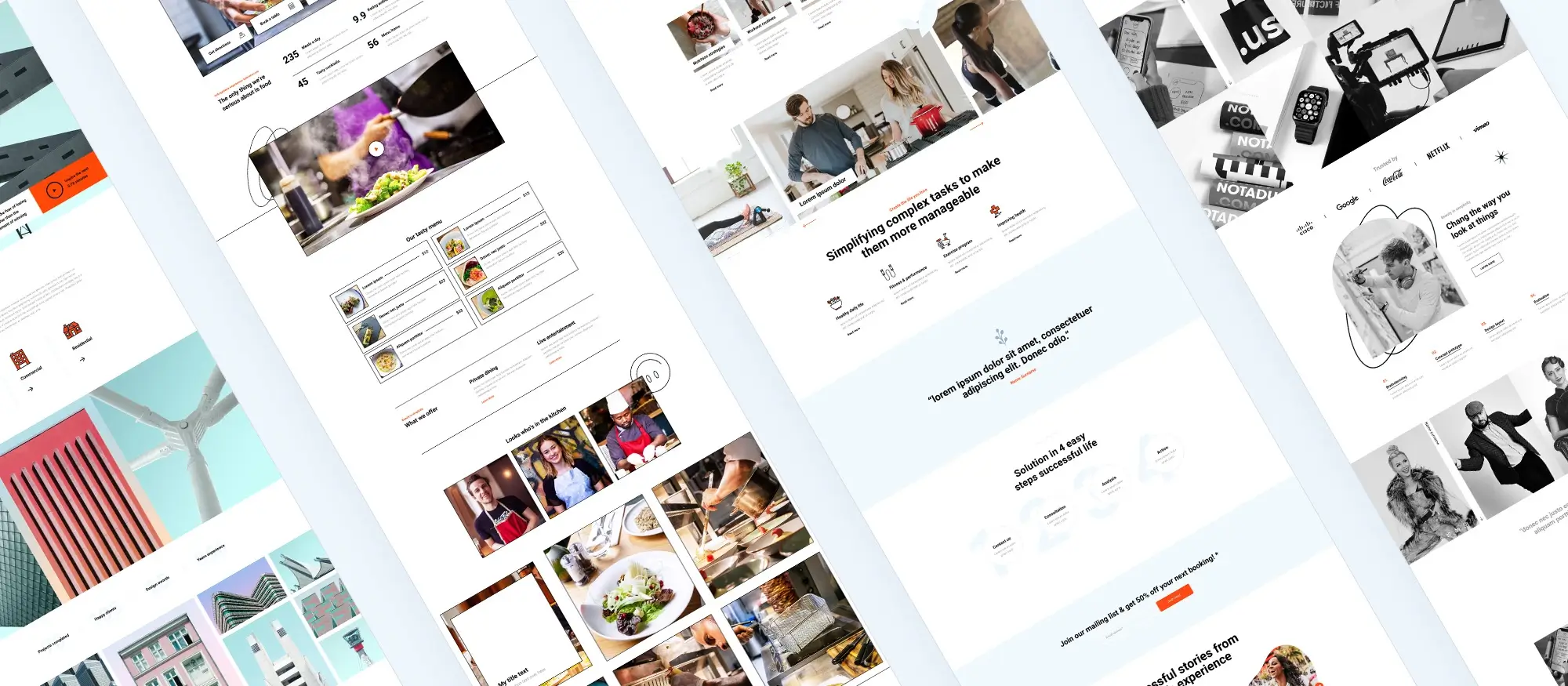
Mit WordPress Full Site Editing (FSE) kannst du deine komplette Website direkt im Block-Editor bauen – also auch den Header (Kopfzeile), den Footer (Fußzeile) und das Menü. Um loszulegen, brauchst du WordPress 5.9 oder neuer und ein Block-Theme wie MaxiBlocks Go. Geh dann einfach auf Design > Editor (im englischen Menü “Appearance > Editor”), um den Site Editor zu öffnen.
Was ist eigentlich WordPress Full Site Editing (FSE)?
Stell dir vor, du krempelst deine ganze WordPress-Seite um, ohne auch nur eine Zeile Code anzufassen. Das ist die Magie von Full Site Editing (FSE)! Es ist ein echter Game-Changer für Anfänger: Du bekommst die Macht, jede Ecke deiner Website mit simplen Bausteinen – den sogenannten Blöcken – zu designen und anzupassen.
Stell dir diese Blöcke einfach wie Legosteine für deine Website vor.
Früher musstest du oft in Theme-Dateien rumwühlen oder komplexe Page Builder nutzen, wenn du mehr als nur den Textbereich ändern wolltest. FSE macht das Ganze viel einfacher. Websites bauen wird dadurch für jeden zugänglicher und intuitiver.
Warum solltest du als Anfänger FSE nutzen?
Die Vorteile:
- Kein Programmieren nötig: Bau wunderschöne Websites ganz ohne Code – perfekt für Einsteiger.
- Drag-and-Drop-Oberfläche: Bearbeite deine Seite visuell, fast so, als würdest du mit Lego spielen.
- Flexibilität und Anpassung: Entwirf einzigartige Layouts und gestalte deine Website genau so, wie du sie haben willst.
- Schnelleres Bauen: Erstelle Seiten schneller und einfacher als mit den alten Methoden.
- Responsives Design: FSE-Themes sind so gebaut, dass sie sich automatisch an verschiedene Bildschirmgrößen anpassen.
- Zukunftssicher: Das ist die Richtung, in die WordPress geht. Wenn du FSE jetzt lernst, hast du langfristig was davon.
Weniger Themes zur Auswahl: Im Moment gibt es noch nicht so viele Themes, die FSE voll unterstützen, verglichen mit den klassischen Themes.
- Noch in der Entwicklung: FSE ist relativ neu, deshalb wird an manchen Features und Themes noch gearbeitet.
- Lernkurve: Auch wenn es leichter ist als Programmieren, musst du dich trotzdem erst mal an die Blöcke und die Oberfläche gewöhnen.
- Weniger Themes zur Auswahl: Im Moment gibt es noch nicht so viele Themes, die FSE voll unterstützen, verglichen mit den klassischen Themes.
Der Start mit Full Site Editing in WordPress
Deine Seite für Full Site Editing vorbereiten
Bevor du mit Full Site Editing (FSE) in WordPress loslegst, ist es wichtig, dein aktuelles Setup zu checken. Du solltest WordPress Version 6.0 oder neuer nutzen, um Zugriff auf die neuesten Features zu haben. Deine Version kannst du im Dashboard unter dem Punkt “Aktualisierungen” prüfen.
Außerdem musst du sicherstellen, dass du ein Theme nutzt, das speziell für Full Site Editing gemacht ist. Klassische Themes unterstützen diese Funktionen nicht – such also nach Themes, die als „block-basiert“ (Block Themes) oder „FSE-kompatibel“ gekennzeichnet sind.
Das richtige Theme für Anfänger wählen
Die Wahl des richtigen Themes macht einen riesigen Unterschied, wenn du mit Full Site Editing startest.
- Twenty Twenty-Three ist ein super Einstieg, da es von WordPress direkt mit FSE im Hinterkopf entwickelt wurde.
- Astra und Kadence sind ebenfalls solide Optionen; sie bieten Drag-and-Drop-Features und Starter-Layouts, die den Design-Prozess vereinfachen.
- GeneratePress ist eine weitere leichtgewichtige Option, die dir eine starke Basis zum Aufbauen bietet.
Du kannst ein Theme installieren, indem du in deinem WordPress-Dashboard unter Design auf Themes gehst.
Die Oberfläche des Site Editors erkunden
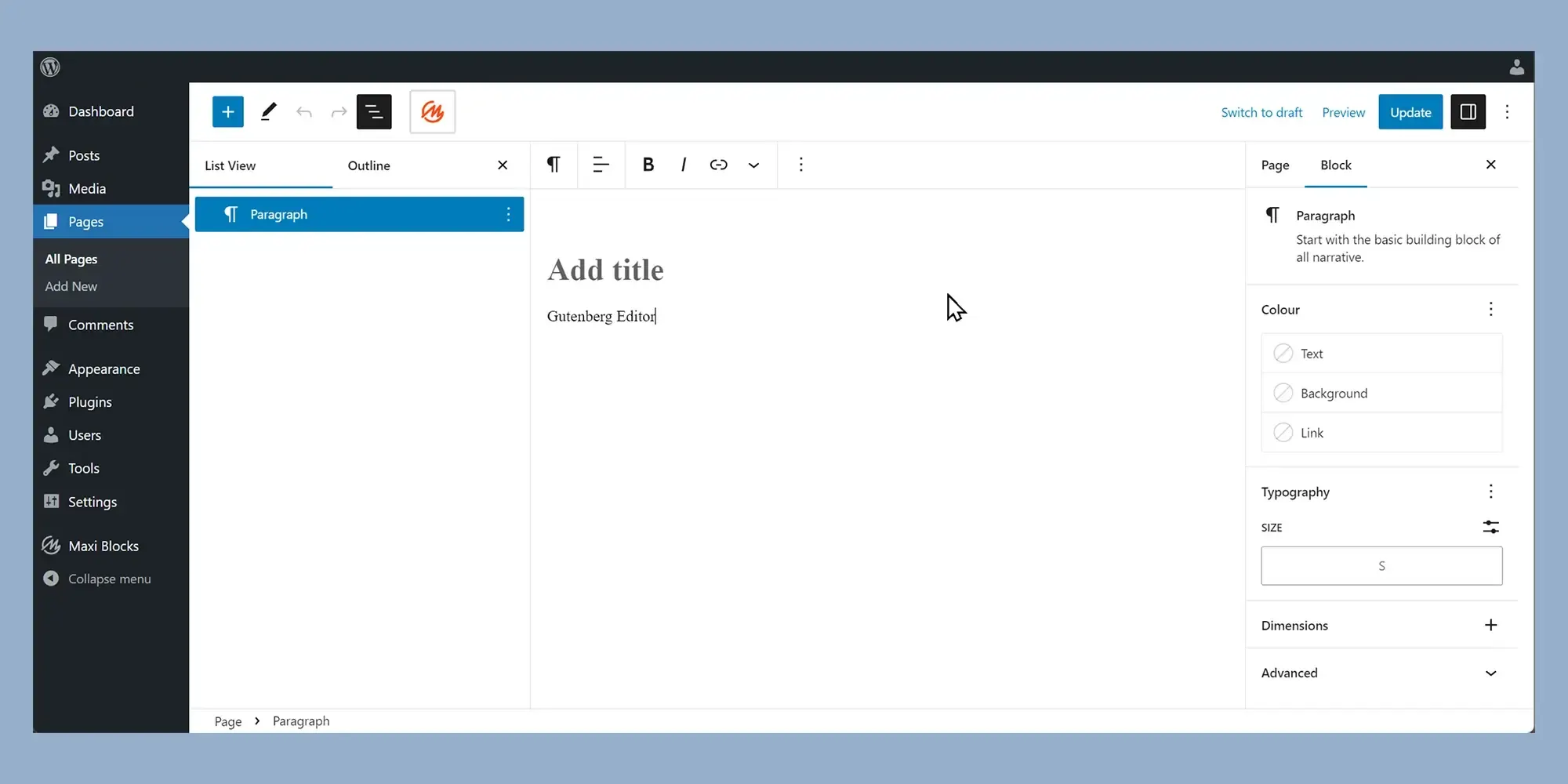
Sobald dein FSE-Theme aktiviert ist, lernst du eine neue Arbeitsumgebung kennen: den Site Editor. Hier kontrollierst du Struktur und Design deiner kompletten Website.
- Die Seitenleiste enthält Blöcke, mit denen du deine Inhalte baust.
- Der Canvas (die Arbeitsfläche) ist der Hauptbereich, in dem du Elemente platzierst und organisierst.
- Die Werkzeugleiste bietet Optionen für Layout und Vorschau.
- Der Inspektor auf der rechten Seite erlaubt es dir, Block-Einstellungen und Stile genau anzupassen.
Die wichtigsten Features für Anpassungen
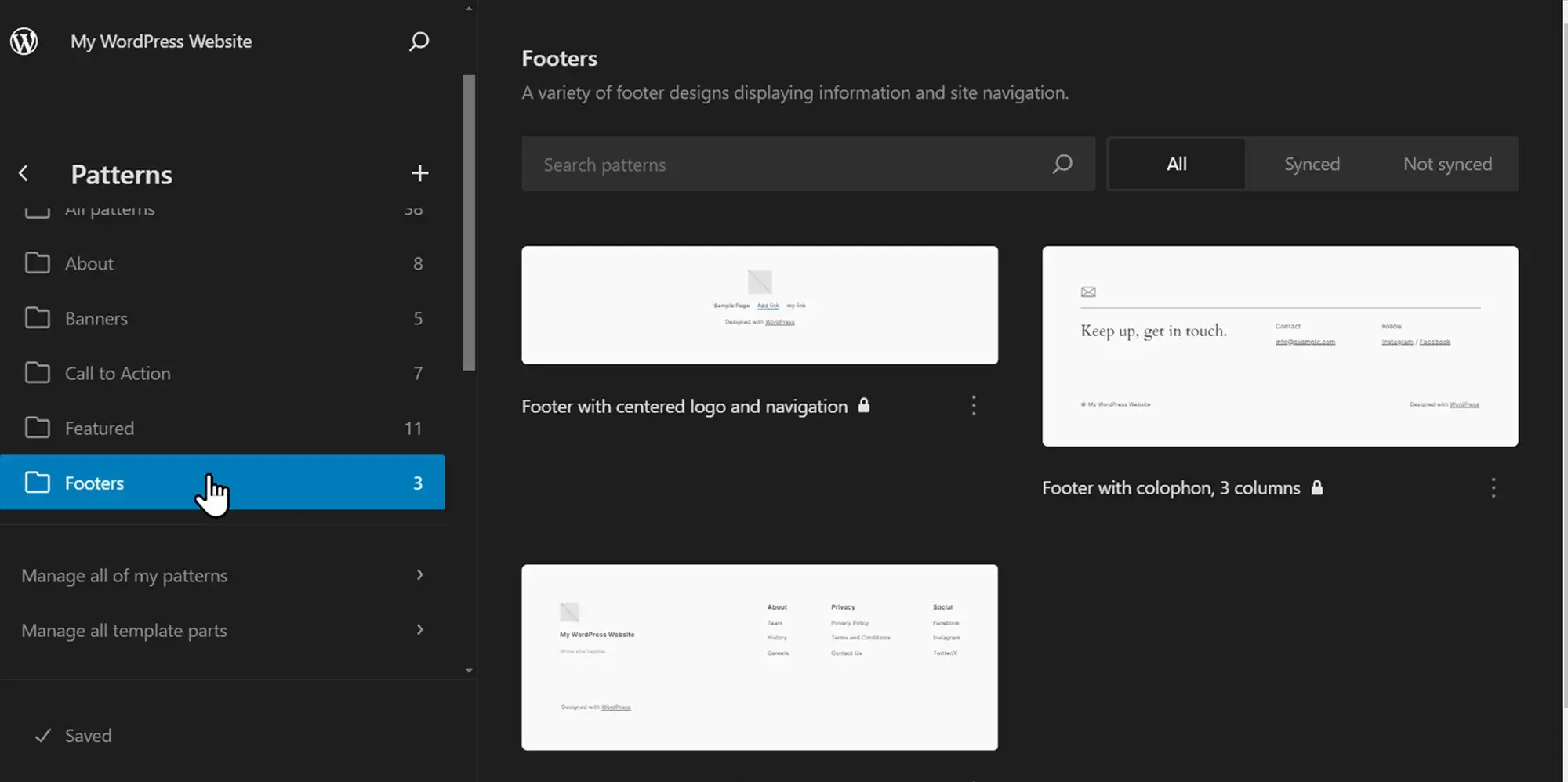
Eines der herausragenden Features im Full Site Editing sind Block-Vorlagen (Patterns). Das sind vorgefertigte Abschnitte, die du auf deinen Seiten einfügen kannst, um Zeit zu sparen.
Mit Globalen Stilen kannst du Schriftarten, Farben und Abstände für die gesamte Seite festlegen – das sorgt für einen einheitlichen Look. Templates (Seitenvorlagen) geben dir die Möglichkeit, eigene Layouts zu bauen, die auf mehreren Seiten wiederverwendet werden können, was deinen Workflow deutlich schneller macht.
Full Site Editing in WordPress bietet dir Flexibilität und kreative Kontrolle. Wenn du die neue Oberfläche und die Features erkundest, wirst du merken, wie viel einfacher es ist, eine Seite zu designen, die genau zu deinen Zielen und deinem Stil passt.
Deine WordPress-Website mit Full Site Editing bauen
Seiten mit Blöcken erstellen und bearbeiten
Sobald du die Grundlagen von Full Site Editing draufhast, kannst du anfangen, deine Seiten im Site Editor zu bauen. Wenn du im Site Editor den Bereich „Seiten“ auswählst, siehst du alle bestehenden Seiten oder kannst eine neue starten.
Inhalte hinzuzufügen ist simpel:
- Drag-and-Drop: Zieh einfach Blöcke aus der Seitenleiste auf deine Arbeitsfläche (Canvas), um deine Seite zu strukturieren.
- Block-Typen: Jeder Block steht für einen anderen Inhalt, wie Text, Bilder oder Buttons.
- Anpassen: Über die Leiste auf der rechten Seite kannst du Stile, Textausrichtung, Farben und andere Einstellungen genau an deine Bedürfnisse anpassen.
Um eine bestehende Seite zu ändern, wählst du sie einfach aus der Liste aus und passt das Layout an, indem du einzelne Blöcke verschiebst, duplizierst oder löschst. Falls dein Theme vorgefertigte Templates (Vorlagen) hat, geht das Designen noch schneller: Einfach Template anwenden und dann Inhalte und Layout an deine Marke anpassen.
Deine Navigations-Menüs anpassen
Eine intuitive Navigation ist der Schlüssel für ein gutes Nutzererlebnis.
- Verwalten: Du kannst Menüs im Dashboard unter Design (Appearance) und dann Menüs verwalten. Füge Links zu Seiten oder Kategorien hinzu und ordne sie per Drag-and-Drop.
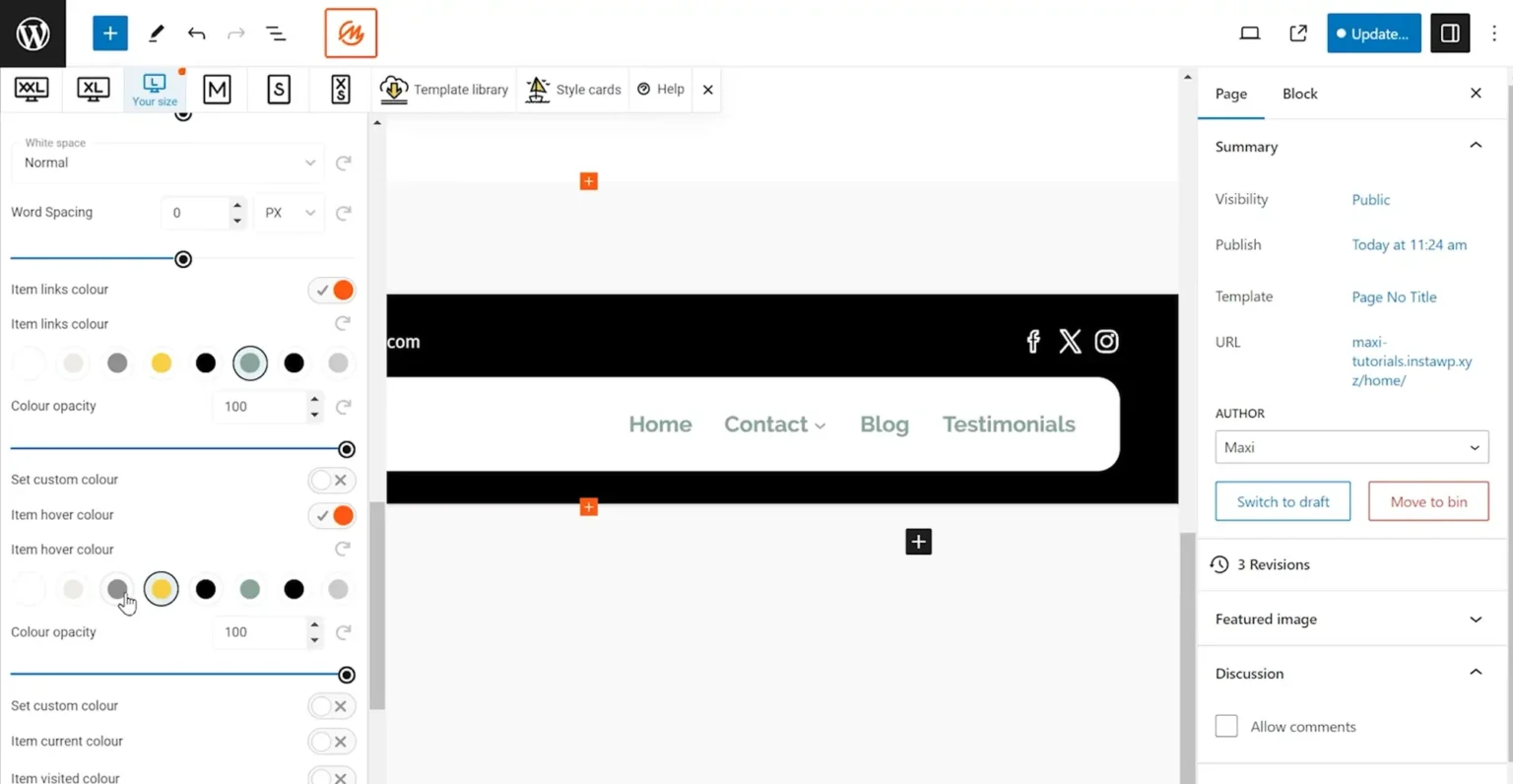
- Designen: Geh danach in den Site Editor zum Bereich Navigation. Dort kannst du sehen, wie die Menüs aussehen, und Dinge wie Schriftart, Farben und Abstände ändern.
Wenn deine Seite verschiedene Bereiche wie einen Header (Kopfzeile) und Footer (Fußzeile) hat, kannst du für jeden Bereich eigene Menüs erstellen und sie direkt im Site Editor zuweisen. So führst du deine Besucher effektiv durch deine Inhalte.
Mit verschiedenen Block-Typen arbeiten
Full Site Editing in WordPress bietet dir eine riesige Auswahl an Blöcken für alle möglichen Zwecke. Dazu gehören Überschriften, Text, Bilder, Galerien, Videos und Social-Media-Einbettungen.
- Hinzufügen: Zieh den Block einfach an die gewünschte Stelle auf der Arbeitsfläche.
- Feintuning: Klick einen Block an, um auf die detaillierten Einstellungen in der rechten Leiste (Inspektor) zuzugreifen. Hier passt du den Stil an, damit der Inhalt perfekt zum Design deiner Website passt.
Globale Stile für deine Seite definieren
Um ein einheitliches Design auf der ganzen Website zu schaffen, kannst du Globale Stile nutzen. Mit diesem Feature steuerst du Typografie, Farbpaletten und Abstände für alle Elemente zentral an einem Ort.
Du findest diese Einstellungen meist direkt im Site Editor (oft unter einem Symbol, das wie ein halb gefüllter Kreis oder ein ‘Aa’ aussieht). Wenn du hier Globale Stile festlegst, vereinheitlichst du dein Design und sorgst dafür, dass alle Teile deiner Seite die gleiche visuelle Identität haben.
Full Site Editing gibt dir die Flexibilität, eine maßgeschneiderte Seite mit Blöcken und Design-Einstellungen zu bauen, ohne dass du Code schreiben musst. Und mit jedem Update macht WordPress es noch einfacher, deine Seite visuell zu gestalten und zu verwalten.
Profi-Tipps und Ressourcen für Full Site Editing
Deine Seite mit wiederverwendbaren Stilen aufwerten
Sobald du dich mit den Grundlagen von Full Site Editing auskennst, ist das Erstellen von wiederverwendbaren Stilen ein effizienter Weg, um einen einheitlichen Look auf deiner ganzen Website zu behalten. Im Bereich der Globalen Stile kannst du verschiedene Design-Einstellungen für gängige Elemente wie Überschriften, Buttons und Formulare festlegen.
Diese vordefinierten Stile lassen sich beim Bauen der Seite schnell auf Blöcke anwenden. Wenn du später Updates machen musst, ändert eine Anpassung im globalen Stil automatisch alle Blöcke, die ihn nutzen. Das macht Änderungen effizienter und sorgt für Konsistenz in deinem Design.
Layouts schneller bauen mit Patterns (Vorlagen)
Block-Patterns sind vorgefertigte Layouts, die beim Seitenbau Zeit sparen. Viele block-basierte Themes bringen Patterns für beliebte Bereiche mit, wie Header, Kontaktformulare oder Bildergalerien. Diese Layouts kannst du mit einem Klick einfügen und genau wie jeden anderen Block anpassen. Patterns zu nutzen ist ein einfacher Weg, um ein professionelles Layout zu bekommen, ohne jeden Abschnitt von Null an bauen zu müssen.
Funktionen mit Block-Plugins erweitern
Wenn du mehr mit Full Site Editing arbeitest, möchtest du vielleicht die Features deiner Seite über die Standard-Blöcke hinaus erweitern. Es gibt Block-Plugins, die mehr Funktionalität bieten – inklusive erweiterter Design-Elemente, Social-Media-Integrationen oder zusätzlicher Layout-Optionen.
Wenn du Block-Plugins auswählst, achte darauf, dass sie gut bewertet sind und regelmäßig gepflegt werden. So stellst du sicher, dass sie mit WordPress-Updates kompatibel bleiben und keine Performance-Probleme verursachen.
Häufige Probleme bei Full Site Editing lösen
Auch wenn Full Site Editing benutzerfreundlich gestaltet ist, könntest du je nach Theme oder Plugin-Setup auf kleinere Probleme stoßen.
- Dokumentation: Wenn du Hilfe brauchst, schau zuerst in die Dokumentation deines Themes. Entwickler bieten oft Tipps und Schritte zur Fehlerbehebung an, die speziell auf ihre Features zugeschnitten sind.
- Community: Du kannst dich auch an WordPress-Foren und Communitys wenden, wo Entwickler und andere Nutzer Lösungen und Erfahrungen rund um Full Site Editing teilen.
Ressourcen, um noch tiefer einzusteigen
Um dein Wissen zu vertiefen und fortgeschrittenere WordPress-Seiten zu bauen, gibt es verschiedene Wege:
- Offizielle Dokumentation: Die WordPress-Dokumentation bietet detaillierte Erklärungen zu FSE-Features, Layout-Steuerung und Block-Verhalten.
- Theme-Tutorials: Manche Theme-Entwickler bieten eigene Guides und Video-Tutorials speziell für ihre Themes an.
- Kurse: Wenn du strukturiertes Lernen bevorzugst, bieten Online-Plattformen Schritt-für-Schritt-Kurse an. Ein Beispiel ist der Kurs auf WordPress.org über einfaches Seitendesign und Site Editing. Auch auf Plattformen wie Udemy findest du Kurse, die sich darauf konzentrieren, komplette Seiten mit dem Block-Editor zu bauen.
Diese Tutorials sind ideal, um zu lernen, wie man Themes verwaltet, Seiten designt und eigene Layouts mit Gutenberg und FSE-Tools erstellt. Indem du diese Tools und Techniken weiter erkundest, holst du das Beste aus Full Site Editing heraus und baust eine WordPress-Seite, die funktional und responsiv ist und genau zu deinen Zielen passt.
Lernressourcen für WordPress Full Site Editing
Guides für Einsteiger
Für einen kompletten Einstieg in Full Site Editing bietet WPBeginner ein Schritt-für-Schritt-Tutorial, das erklärt, wie du FSE-Features nutzt, um dein Design, Layout und deine Inhalte zu bearbeiten.
Eine weitere hilfreiche Anleitung kommt von Cloudways, die einen detaillierten Guide über die Ursprünge und Vorteile von Full Site Editing bereitstellen, inklusive praktischer Schritte für den Start.
Du kannst auch bei Kinsta vorbeischauen für ein gut strukturiertes Tutorial, das dir hilft, den vollen Umfang von FSE zu verstehen, mit Tipps zum Bauen eigener Layouts und Strukturen.
Strukturierte Lernpfade
Die offizielle Learn WordPress Plattform bietet einfache Kurse (wie “Intro to the Site Editor”), die dich durch die Oberfläche, Layout-Tools und Style-Einstellungen führen.
Auf FullSiteEditing.com findest du spezielle FSE-Kurse, die sowohl für Website-Ersteller als auch für Theme-Entwickler gemacht sind. Diese Ressourcen decken Templates, Block-Patterns und die Konfiguration der theme.json ab.
Fazit und die wichtigsten Punkte zum Mitnehmen
WordPress Full Site Editing (FSE) ist ein Feature, mit dem du deine komplette Website über einen visuellen Editor gestalten und verwalten kannst. Anders als früher, wo du nur die Inhalte innerhalb von Beiträgen oder Seiten bearbeiten konntest, erweitert FSE die Möglichkeiten auf die ganze Seite – inklusive Header, Footer, Sidebars und mehr. Das gibt Website-Betreibern und Designern viel mehr Kontrolle über Struktur und Design, ganz ohne Programmieren.
Die wichtigsten Features von WordPress Full Site Editing
- Block-basiertes Bearbeiten: Mit Full Site Editing kann alles auf deiner WordPress-Seite, inklusive Header, Footer und anderer Template-Teile, mit Blöcken bearbeitet werden. Blöcke sind einzelne Elemente wie Bilder, Text oder Buttons, die du einfach per Drag-and-Drop verschieben und anpassen kannst.
- Template-Bearbeitung: FSE erlaubt dir, nicht nur den Inhalt, sondern das gesamte Layout deiner Website anzupassen, indem du Template-Teile bearbeitest. Das heißt, du kannst die Struktur deiner Seiten und den globalen Look direkt im Block-Editor ändern.
- Globale Stile: Full Site Editing bietet einen einfachen Weg, die Stile deiner Website zentral zu verwalten. Du kannst Farben, Schriftarten, Abstände und andere visuelle Elemente an einem einzigen Ort anpassen und sorgst so für Konsistenz auf der ganzen Seite.
- Seitenweite Design-Kontrolle: Von einer Oberfläche aus kontrollierst du Elemente wie das Navigationsmenü, das Logo und das Footer-Design. Das ist ein intuitiver Weg, den Look and Feel der ganzen Website anzupassen, und sorgt für ein viel stimmigeres Design-Erlebnis.
- Theme-Support für FSE: Um das Meiste aus Full Site Editing rauszuholen, muss dein Theme FSE unterstützen. Themes wie MaxiBlocks sind speziell dafür gebaut und bieten einfache Tools, um eigene Layouts ohne Code zu erstellen.
WordPress Full Site Editing ist ein riesiger Fortschritt in Sachen Flexibilität und Kontrolle für Website-Besitzer und Designer. Es vereinfacht das Designen, weil du einen block-basierten Editor nutzen kannst, um alles anzupassen – vom einzelnen Inhalt bis zum kompletten Seitenlayout. Themes wie MaxiBlocks machen den Einstieg leicht, mit einer benutzerfreundlichen Oberfläche und starken Anpassungsoptionen.
Wenn du bereit bist, die Kontrolle über dein Webdesign zu übernehmen und Anpassungen einfacher als je zuvor zu machen, schau dir MaxiBlocks an. Mit seinen FSE-Fähigkeiten ist es ein toller Weg, eine einzigartige und professionelle Seite zu erstellen, ohne dass du fortgeschrittene Programmierkenntnisse brauchst.
FAQs: WordPress Full Site Editing
Was ist WordPress Full Site Editing?
Full Site Editing (FSE) ist ein Feature in WordPress, mit dem du deine komplette Website – inklusive Header, Footer, Sidebars und Templates – mit dem Block-Editor gestalten kannst, ohne auch nur eine Zeile Code anzufassen.
Wie unterscheidet sich Full Site Editing vom klassischen Editor?
Der klassische Editor ließ dich nur Inhalte innerhalb von Beiträgen und Seiten bearbeiten. Mit Full Site Editing kannst du die gesamte Struktur und das Layout deiner Seite direkt in der WordPress-Oberfläche mit Blöcken ändern.
Was brauche ich, um Full Site Editing zu nutzen?
Du brauchst WordPress Version 5.9 oder höher und ein Block-Theme, das das Feature unterstützt, wie zum Beispiel das Standard-Theme Twenty Twenty-Two.
Kann ich Full Site Editing mit jedem Theme nutzen?
Nein, Full Site Editing funktioniert nur mit Block-Themes, die speziell dafür gebaut sind. Traditionelle oder klassische Themes bieten dir nicht das volle FSE-Erlebnis.
Was ist der Site Editor in WordPress?
Der Site Editor ist die visuelle Oberfläche in WordPress, über die du auf alle Teile deines Layouts zugreifen und sie bearbeiten kannst – dazu gehören Header, Footer, Templates und Template-Teile, alles mit dem Block-Editor.
Was sind Template-Teile (Template Parts) im Full Site Editing?
Das sind wiederverwendbare Bereiche deines Layouts, wie Header (Kopfzeile) und Footer (Fußzeile). Mit FSE kannst du diese Teile erstellen, bearbeiten und dann in verschiedenen Templates auf deiner Seite verwenden.
Ist Full Site Editing für Anfänger geeignet?
Ja, es ist extra so gemacht, dass es einsteigerfreundlich ist. Es bietet eine visuelle Drag-and-Drop-Oberfläche, mit der du Seiten bauen und anpassen kannst, ohne technisches Vorwissen oder Code-Skills zu brauchen.
Kann ich trotzdem Plugins mit Full Site Editing nutzen?
Ja, du kannst die meisten Plugins wie gewohnt weiterverwenden. Manche Design-Plugins müssen allerdings mit dem Block-Editor und Block-Themes kompatibel sein, um in der FSE-Umgebung richtig zu funktionieren.
Wird Full Site Editing Page Builder ersetzen?
FSE bringt viele Features mit, die auch Page Builder haben, aber es ersetzt sie vielleicht noch nicht für jeden. Manche Website-Betreiber bevorzugen weiterhin externe Builder für sehr komplexe Layouts oder spezielle Funktionen.
Kann ich Änderungen im Full Site Editing rückgängig machen?
Ja, WordPress hat eine Revisions-Historie und eine „Rückgängig“-Funktion. Damit kannst du Änderungen im Site Editor zurücknehmen, genau wie du es von Beiträgen oder Seiten kennst.
Wie erstelle ich eigene Templates mit Full Site Editing?
Du kannst eigene Templates direkt im Site Editor erstellen, indem du die Option „Neues Template hinzufügen“ wählst und es dann mit Blöcken designst. Diese Templates kannst du bestimmten Seiten oder Beitragstypen zuweisen.
Gibt es Einschränkungen bei Full Site Editing?
Im Moment entwickelt sich FSE noch weiter. Manche Nutzer finden es weniger flexibel als klassische Themes oder Profi-Page-Builder, und noch nicht alle Plugins und Themes sind voll kompatibel.
Was sind Globale Stile (Global Styles)?
Mit Globalen Stilen steuerst du das Design deiner kompletten Seite – wie Typografie, Farben und Abstände – von einem zentralen Ort aus. So kannst du ganz einfach ein einheitliches Styling auf alle Seiten anwenden.
Wie wirkt sich Full Site Editing auf die Performance aus?
Da FSE den nativen Block-Editor nutzt und keine schweren externen Page Builder braucht, kann es die Ladezeiten und die Performance verbessern, besonders wenn du es mit leichtgewichtigen Block-Themes nutzt.
Können Entwickler eigene Blöcke für Full Site Editing bauen?
Ja, Entwickler können mit JavaScript und PHP eigene Blöcke bauen und sie nahtlos in das FSE-Erlebnis integrieren, um maßgeschneiderte Features oder Designs zu ermöglichen.
Ist Full Site Editing bereit für den professionellen Einsatz?
Ja, für viele Websites schon. Es kommt aber auf deine Bedürfnisse an. Designer und Agenturen, die extrem maßgeschneiderte Lösungen brauchen, setzen vielleicht noch auf Custom Development oder Hybrid-Lösungen.
Wie geht Full Site Editing mit Responsive Design um?
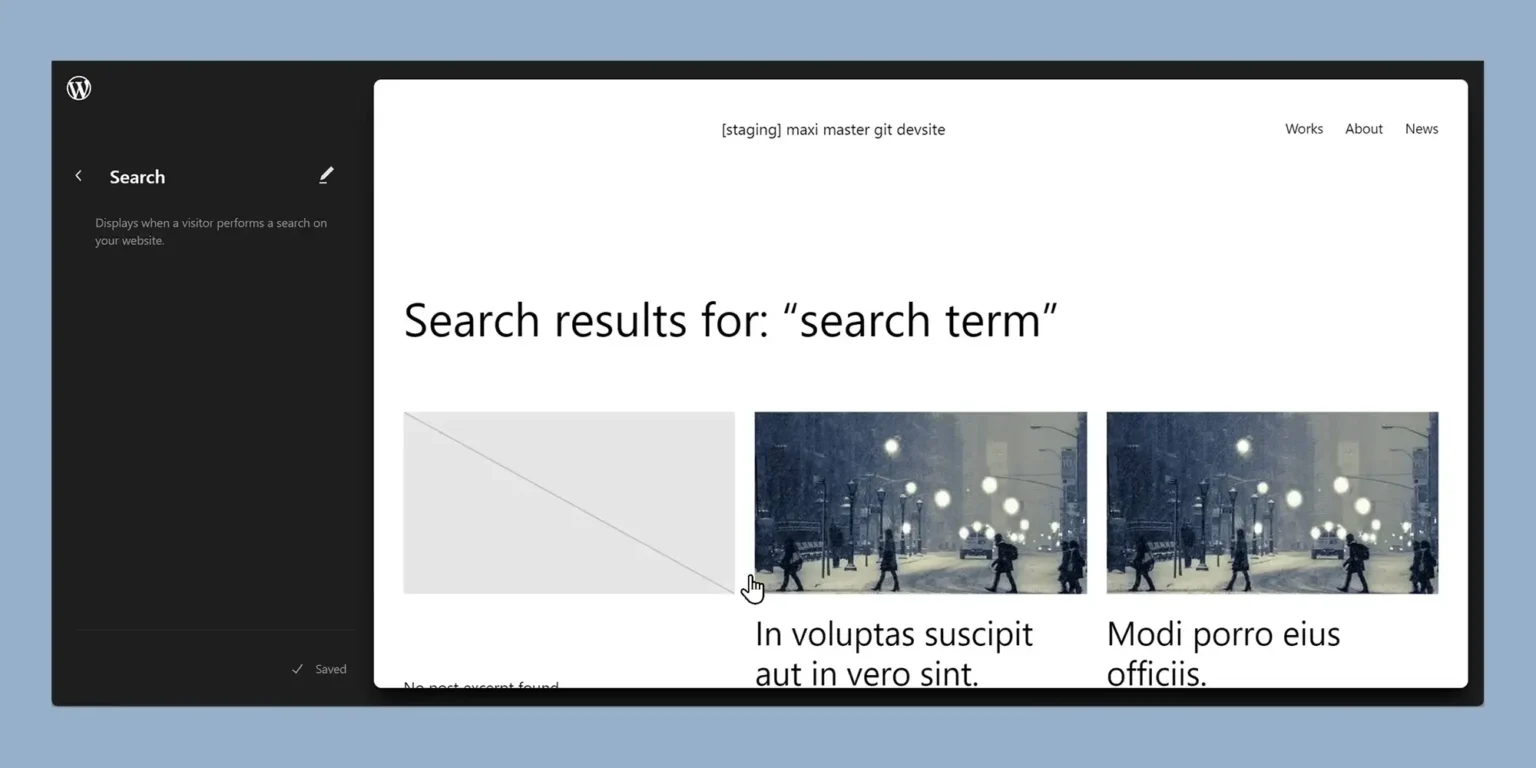
Block-basierte Themes sind so gebaut, dass sie responsiv sind. Im Site Editor kannst du außerdem eine Vorschau sehen, wie deine Seite auf verschiedenen Geräten wirkt. Erweiterte Responsive-Einstellungen entwickeln sich aber noch weiter.
Was passiert mit meiner Seite, wenn ich von einem klassischen Theme zu einem Block-Theme wechsle?
Dein Inhalt bleibt erhalten, aber du musst Header, Footer und andere Layout-Elemente im neuen Block-Theme mit dem Site Editor neu bauen. Am besten testest du das erst mal in einer Staging-Umgebung (Testumgebung).
Kann ich Full Site Editing mit klassischer Entwicklung kombinieren?
Ja, Entwickler können immer noch Custom Themes, Templates und Block-Patterns erstellen, die mit Full Site Editing zusammenarbeiten. Das erlaubt einen Mix aus visuellem Editing und eigenem Code, wenn nötig.
Was sind Block-Patterns im Full Site Editing?
Block-Patterns sind vorgefertigte Gruppen von Blöcken, die du in deine Seite einfügen und anpassen kannst. Sie helfen dir, den Design-Prozess zu beschleunigen und sorgen für Konsistenz auf verschiedenen Seiten.